Çizgileri Düzleştirme ve Renkleri Uygun Hale Getirme Manuel Ayarı
Yazdırılan dikey çizgiler eğikse veya renkler hizalanmamışsa Yazıcı kafası hizalama (Print Head Alignment) işlemini çalıştırın ve yazıcı kafası konumunu ayarlayın.
Normalde, Otomatik (Auto) işlemini çalıştırın.
Ancak özel kağıda yazdırırken veya Otomatik (Auto) işleminden sonra yazdırma iyileştirilmezse Manuel (Manual) işlemini deneyin.
Manuel (Manual) ayarlama, yazdırılan test desenini incelemenizi ve bir ayarlama değeri girmenizi gerektirir.
 Önemli
-
Ayarlama sonuçları ayarlama için kullanılan kağıdın türüne bağlı olarak değiştiğinden, yazdırma için kullanacağınız kağıt türünü kullanın.
- Hazırlanacak Parçalar
-
A4 veya Letter boyutunda kağıt için: iki sayfa
A2 veya 43 x 56 cm (17 x 22 inç) boyutunda kağıt için: tek sayfa
-
GİRİŞ ekranında
 Bakım (Maintenance) öğesini seçin.
 -
Yazıcı kafası hizalama (Print Head Alignment) öğesini seçin.
-
Manuel (Manual) öğesini seçin.
Onay ekranı görünür.
-
Evet (Yes) öğesini seçin.
Kağıt ayarları ekranı açılır.
-
Kullanılacak kağıdı ayarlar.
-
Mesajda belirtilen kağıt kaynağına hazırlanan kağıdı yerleştirin.
Kağıt kaynağı el ile besleme tepsisi ise her seferinde bir yaprak kağıt ekleyin.
-
Kağıt çıkış tepsisini dikkatli bir şekilde açın.
Çıkış tepsisi uzantısını açın ve ardından kağıt çıkış desteğini çekin.
-
OK düğmesine basın.
Yazıcı kafası hizalama deseni yazdırılır.
-
"Desenler doğru yazdırıldı mı? (Did the patterns print correctly?)" mesajı göründüğünde desenin doğru yazdırıldığını onaylayın ve Evet (Yes) öğesini seçin.
-
Mesajı onaylayın, ardından OK düğmesine basın.
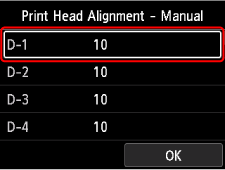
Kafa konumu ayar değerlerinin giriş ekranı belirir.
-
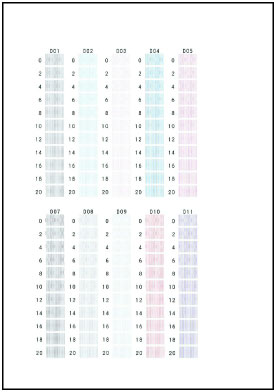
Desene bakın ve her sütunda düz çizgiler olan desen numarasını seçin.
Bir sütun seçmek için OK düğmesine basın, desen numarasını seçin ve ardından OK düğmesine basın.
* İlk desenin örneği (A4 boyutunda) aşağıda gösterildiği gibidir.
 Not
Not-
Desene bakın ve en az eğik dikey düz çizgi oluşturan ayarı seçin.
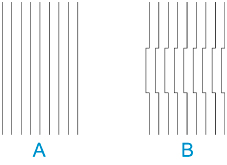
A: Dikey düz çizgiler
B: Eğik dikey düz çizgiler
-
-
Tüm sütunlara bir desen numarası girmeyi bitirene kadar bu prosedürü tekrarlayın, OK öğesini seçin ve ardından OK düğmesine basın.
Ekranda bir mesaj görüntülendiğinde, mesajdaki talimatları izleyin.
-
Tamamlanma mesajı görüntülendiğinde OK düğmesine basın.
